Conexão Remota para Suporte
Siga o passo a passo abaixo para permitir que nossa equipe de suporte acesse seu computador de forma segura e rápida. O processo todo leva menos de 2 minutos.
Siga estas etapas simples
Cada etapa está detalhada com instruções claras e imagens ilustrativas.
Baixe o AnyViewer
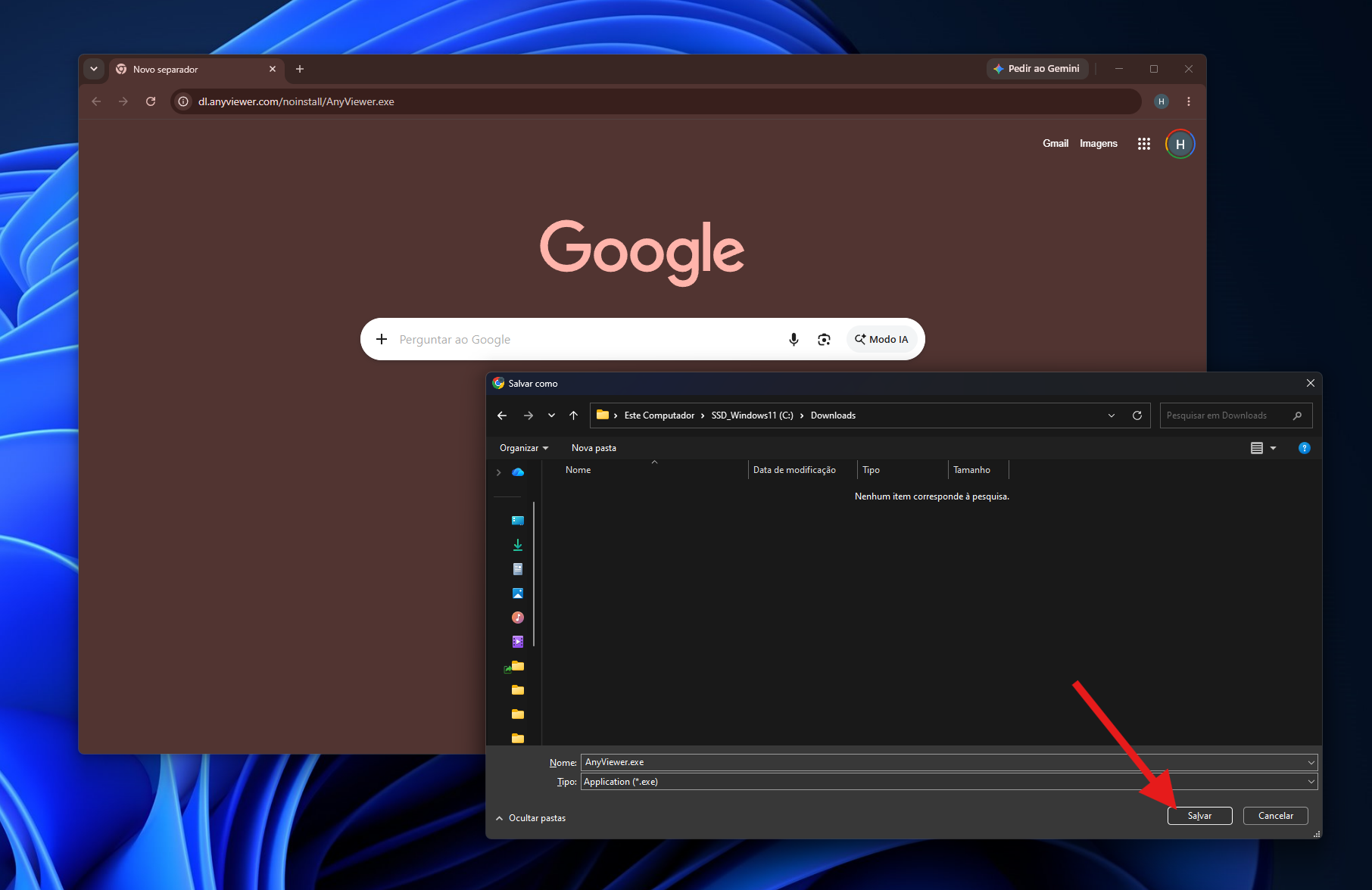
Clique no botão abaixo para baixar o AnyViewer para Windows. O download é rápido e o arquivo tem aproximadamente 30MB. Salve em uma pasta de fácil acesso no seu PC.
Não é necessário instalar nada no computador. Basta baixar o arquivo e executá-lo diretamente.
Abra o AnyViewer
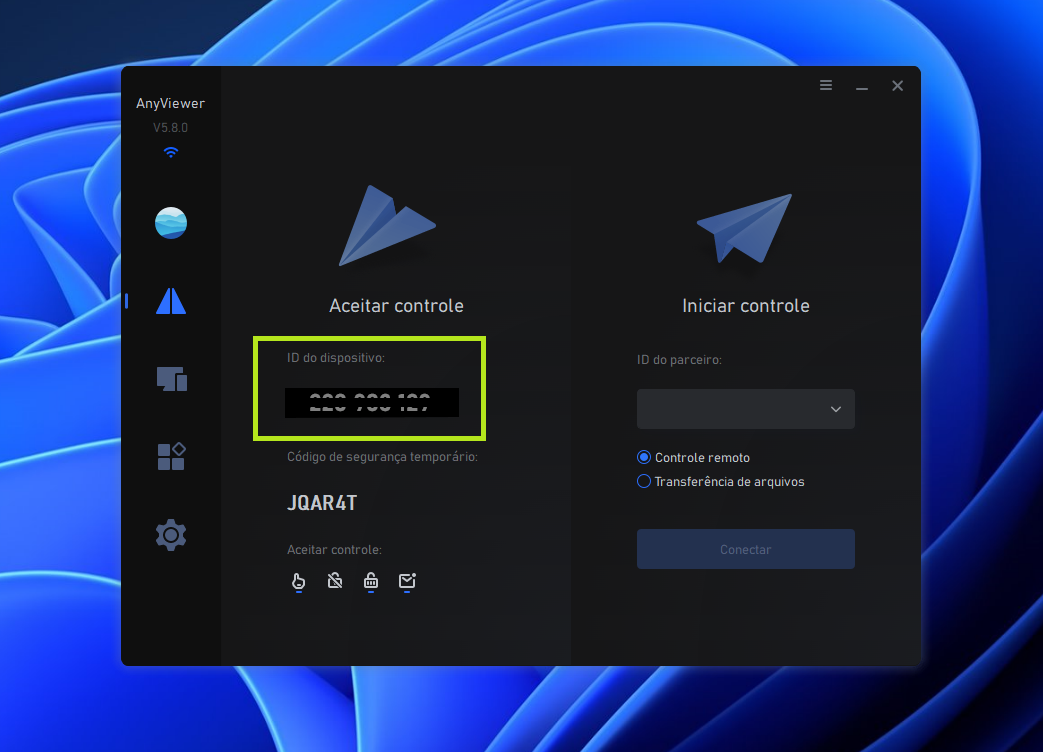
Após o download, clique duas vezes no arquivo baixado. O AnyViewer abrirá diretamente, sem necessidade de instalação ou permissões adicionais.
Importante: Envie o número ID exibido na tela para nossa equipe de suporte, para que a conexão remota possa ser realizada.
Aceite a conexão
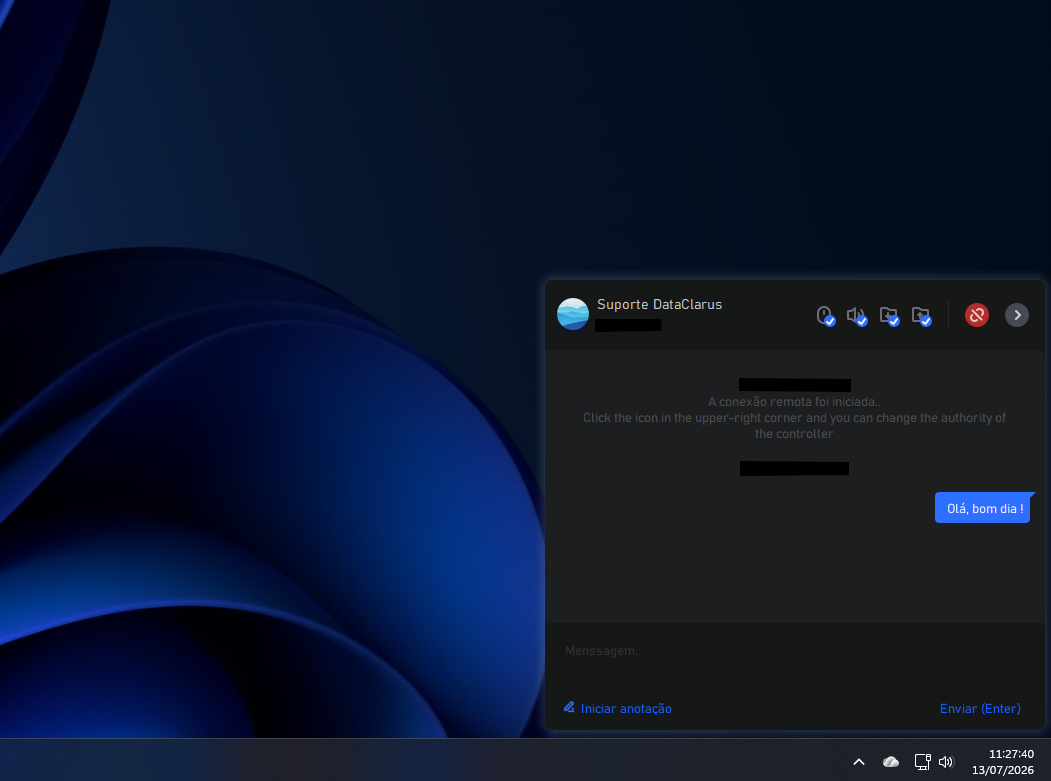
Quando nossa equipe iniciar a conexão, uma janela pop-up aparecerá solicitando permissão. Clique em 'Aceitar' para permitir que nossa equipe acesse seu computador. Você verá tudo o que estamos fazendo em tempo real.
Precisando de ajuda?
Se tiver qualquer dificuldade durante o processo, entre em contato conosco pelo WhatsApp.
Falar no WhatsApp